Ergebnis 3D Fenster
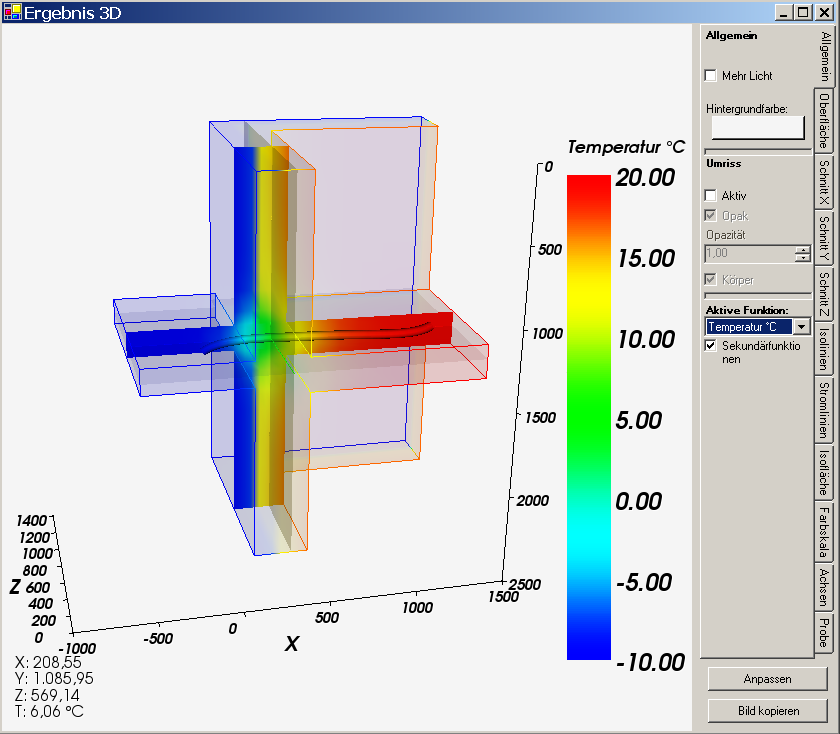
In dem Ergebnis 3D Fenster werden die graphischen 3D Auswertungen entsprechend der in dem Fenster eingegebenen Steuerparameter angezeigt. Die Änderungen der Steuerparameter werden nahezu sofort in der Graphik wiedergegeben. Die 3D Graphik kann beliebig mit der Maus in dem Virtuellen 3D Raum bewegt (gedreht, verschoben oder skaliert) werden.
 Die 3D Darstellung
kann in die Zwischenablage
des Betriebssystems kopiert um in eine andere Anwendung (z.B. Word) von der
Zwischenablage eingefügt um z.B. in einem Bericht integriert zu
werden. Die Darstellung kann auch in eine Bilddatei oder
3D-Szennendatei exportiert werden.
Die 3D Darstellung
kann in die Zwischenablage
des Betriebssystems kopiert um in eine andere Anwendung (z.B. Word) von der
Zwischenablage eingefügt um z.B. in einem Bericht integriert zu
werden. Die Darstellung kann auch in eine Bilddatei oder
3D-Szennendatei exportiert werden.
Die Anzeige ist in zwei Bereiche unterteilt:
- das 3D Bildbereich
- das Steuerungspaneel
In dem 3D Bildbereich wird die 3D Auswertung angezeigt. Die Anzeige ist
typischerweise seitlich mit der Darstellung der aktuellen Farbskala und mit der
Darstellung des Ergebnisses der Probing-Auswertung
(links unten angezeigt) kombiniert. Die Orientierungsanzeige (rechst unten angezeigt) wiedergibt die aktuelle Lage der
Achsen im 3D Raum. Zusätzliche Angaben zur Programmversion (rechts unten) bzw. die Lizenzinformation (links
oben) werden in der zu der
Hintergrundfarbe im Kontrast stehenden Farbe ebenfalls angezeigt.
 Die 3D Auswertung stellt eine Kombination der möglichen
graphischen Auswertungen die über die Steuerungspaneel
entsprechend Parametrisierbar sind. Diese beliebigen Kompositionen der
Einstellungen können gesammelt und später wiederverwendet werden.
Die 3D Auswertung stellt eine Kombination der möglichen
graphischen Auswertungen die über die Steuerungspaneel
entsprechend Parametrisierbar sind. Diese beliebigen Kompositionen der
Einstellungen können gesammelt und später wiederverwendet werden.
Anmerkung: Sie können die Lage des Steuerungspaneels in den Programmeinstellungen rechts oder links wählen.
Anmerkung: Sie können in den Programmeinstellungen detailliert festlegen ob die zuletzt angezeigte Auswertungskombination bei der Erstanzeige dieses Fensters automatisch wiederhergestellt wird.
| TRANSIENT-Option: Die Lösung und zeitabhängige Auswertungen von dynamischen, periodischen Aufgaben mit Berücksichtigung von Wärmespeicherungsvorgängen ist nur mit der TRANSIENT-Option des Programms möglich. |
 |
Das Auswerten von zeitabhängigen, instationären Vorgängen wird entweder mit der Angabe des Auswertzeitpunktes T im Randbedingungen Fenster gesteuert oder mit dem Animate Time Dialog automatisiert.
Das Steuerungspaneel
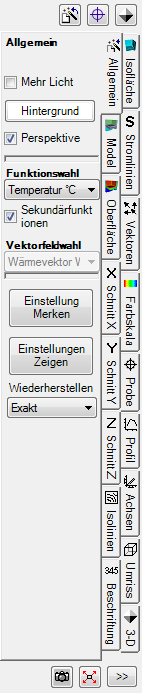 Die
Steuerungspaneel dienen zum Auswahl und Parametrisierung der gewünschten 3D
Auswertungen und zur Kombination dieser in dem 3D Bereich. Die graphische
Darstellung wiedergibt nahezu sofort jede Veränderung der diversen Parameter.
Die
Steuerungspaneel dienen zum Auswahl und Parametrisierung der gewünschten 3D
Auswertungen und zur Kombination dieser in dem 3D Bereich. Die graphische
Darstellung wiedergibt nahezu sofort jede Veränderung der diversen Parameter.
Die effektive Kombination der Auswertungen ist von den gewählten Einstellungen der aktiven Auswertungen, der Opazität der Darstellung der Teilauswertung und der Wahl einer Festkörper- oder Drahtmodel-Darstellung.
Die Auswertung von Temperatur, Wärmestrom oder Oberflächengrenzfeuchte hängt von der Wahl der aktiven Funktion in der Allgemein-Paneele.
Die Namen der Steuerungspaneel entsprechen der jeweiligen Auswertung:
Allgemein  |
Allgemeine Steuerungsparameter wie die
Wahl der aktiven
Auswertefunktion, des Lichts, der
Hintergrundfarbe. |
Model  |
Steuerung der Darstellung des Modells der Bauteilkonstruktion (ähnlich dem Elemente 3D Fenster) |
Oberfläche  |
Parameter der auf die Bauteiloberfläche bezogenen Auswertungen |
Schnitt X  Schnitt Y  Schnitt Z  |
Parameter der 3D (achsenparallelen) Schnitte durch die Bauteilkonstruktion |
Isolinien  (Isothermen) |
Parameter der Isolinien (Isothermen, Linien gleicher Wärmestromdichte oder oberflächenfeuchte) |
Stromlinien  |
Parameter zur anzeige der (Wärme-)Stromlinie im Feld der (Wärme-)Stromdichtevektoren im Bauteil |
Vektoren  HedgeHog Vektorpfeile |
Parameter zur anzeige der (Wärme-)Flußvektoren im Feld der (Wärme-)Stromdichtevektoren im Bauteil |
Isofläche  |
Steuerung der Darstellung einer Isofläche die Punkte gleichen Wertes verbindet |
Farbskala  |
Wahl und Parametrisierung der für das einfärben der Darstellungen benutzen Farbtabelle |
Achsen  |
Kontrolle der Anzeige der Koordinatenachsen |
Probe  Probe Kreuz |
Steuerung der Anzeige des Wertergebnisse vom Punkt-Probing. Die Probepunkte können auch in die Liste der Probepunkte übernommen werden |
Profil  |
Anzeige des Werteverlaufs entlang einer Profillinie in einem X/Y-Diagramm |
Beschriftung  |
Steuerung der Eigenschaften und der Dichte der Beschriftungen der Isolinien und der Farbskala |
Umriss  |
Steuerung der Eigenschaften der Anzeige vom
Volumenumriss. |
3-D  |
3-D Navigation der dreidimensionalen Anzeige (z.B. Rotationen, Draufsichten u.s.w.) |
Allgemein zugängliche Schaltflächen: |
|
|
Einstellung
Merken/Zeigen |
Die Kombinationen der vielen Parameter können in der
Liste
der Ergebnis3D Parameter "gemerkt" werden um wieder von dort an alle
Steuerungspaneele in einem Schritt wieder angewendet zu werden. Anmerkung: Wird diese Schaltfläche bei festgehaltener Groß- oder Strg-Taste betätigt, erscheint lediglich die Liste der Ergebnis3D Parameter ohne dass die aktuelle Einstellung zugefügt wird. |
 Probepunkt
Merken/Zeigen Probepunkt
Merken/Zeigen |
Die Koordinaten des Probepunktes (Lage der Schnitte X, Y,
Z) werden in die
Liste der Probepunkte
übernommen. Anmerkung: Wird diese Schaltfläche bei festgehaltener Groß- oder Strg-Taste betätigt, erscheint lediglich die Liste der Probepunkte ohne dass die aktuellen Koordinaten zugefügt werden. Sehe auch: Probe (Steuerungspaneel) |
 Isometrie
Merken/Zeigen Isometrie
Merken/Zeigen |
Die aktuelle Isometrie (die 3-D Transformation) wird in die
Liste der Isometrien übernommen.
Die Liste der Isometrien kann im
Fenster Isometrien bearbeitet oder die
gewünschte Isometrie kann von dort ausgewählt werden. Anmerkung: Wird diese Schaltfläche bei festgehaltener Groß- oder Strg-Taste betätigt, erscheint lediglich die Liste der Isometrien ohne dass die aktuelle Isometrie zugefügt wird. Siehe auch: 3-D Navigation (Steuerungspaneel) |
 Anpassen Anpassen |
Die Lage und Skalierung der Anzeige werden so angepasst, dass die gesamte Bauteilkonstruktion in dem Fenster angezeigt wird. |
|
Bild kopieren |
Die 3D Darstellung wird
in die Zwischenablage
des Betriebssystems kopiert.
Das Bild kann in eine andere Anwendung (z.B. Word) von der Zwischenablage eingefügt werden um z.B. in einem Bericht integriert zu werden. Das Bild kann auch in eine Bilddatei exportiert (gespeichert) werden. Anmerkung: Das Bild wird gesondert in den Abmessungen erstellt, welche in den Programmeinstellungen festgelegt sind. |
 Video aufzeichnen Video aufzeichnen |
Das Geschehen im Ergebnisse-3D-Fenster wird aufgezeichnet und als Videodatei im AVI-Format abgespeichert. Zum Beenden der Aufnahme muss dieser Button noch einmal angeklickt werden. |
| [>>>], [<<<] | Aus- und Einblenden der Steuerungspaneel |
Die Breite des Steuerungspaneels kann durch das Verschieben des linken Randes
des Paneels den Benutzeranforderung angepasst werden. Bewegen Sie die Maus über
den linken Rand des Steuerungspaneels bis der Mauszeiger seine Form auf
 ändert. Halten Sie dann die linke
Maustaste und verschieben Sie den linken Rand des Steuerungspaneels.
ändert. Halten Sie dann die linke
Maustaste und verschieben Sie den linken Rand des Steuerungspaneels.
Anmerkung: Die gewählte Breite wird beim Schließen des Fensters
gespeichert
und beim nochmaliger Anzeige wiederhergestellt sofern diese innerhalb eines
zulässigen Wertebereichs liegt (116 bis 600 Bildpixel).
 Die Lage der Reiter des Steuerungspaneels und deren Beschriftungen kann für
rechts oder links festgelegt werden. Hierzu ist die Einstellung "Vertikale
Reiter links ausrichten" in den
Programmeinstellungen entsprechend festzulegen.
Die Lage der Reiter des Steuerungspaneels und deren Beschriftungen kann für
rechts oder links festgelegt werden. Hierzu ist die Einstellung "Vertikale
Reiter links ausrichten" in den
Programmeinstellungen entsprechend festzulegen.
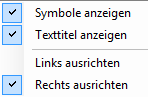
 Die einzelnen Reiter können mit Texttiteln
beschriftet und/oder mit Symbolen angezeigt
werden (auch mit einem Kontextmenü der Reiter). Die Anzeige nur "mit Symbolen" ("mit Text" abgeschaltet) erlaubt eine sehr kompakte Darstellung der Reiter nur mit
Symbolen.
Alle Reiter werden auch mit dem Tooltip (oder weiteren Inforationen) versehen, sodass auch ohne Beschriftung die Navigation in
den Steuerungspaneelen vom Ergebnis3D bequem (und ohne zusätzlicher Suche in fallweise mehreren Spalten) möglich ist.
Die einzelnen Reiter können mit Texttiteln
beschriftet und/oder mit Symbolen angezeigt
werden (auch mit einem Kontextmenü der Reiter). Die Anzeige nur "mit Symbolen" ("mit Text" abgeschaltet) erlaubt eine sehr kompakte Darstellung der Reiter nur mit
Symbolen.
Alle Reiter werden auch mit dem Tooltip (oder weiteren Inforationen) versehen, sodass auch ohne Beschriftung die Navigation in
den Steuerungspaneelen vom Ergebnis3D bequem (und ohne zusätzlicher Suche in fallweise mehreren Spalten) möglich ist.
Das Steuerungspaneel kann verborgen und wieder eingeblendet werden. Benutzen Sie dazu die Schaltfläche [>>>] bzw. [<<<].
Folgende Einstellungen sind den Auswertungen gemeinsam:
Anmerkung: Das Erstellen der 3D Auswertungen hat einen relativ hohen
Speicherbedarf. Kann auf Rechnern mit weniger als
512MB Speicher zur Verzögerung
der Anzeige aller Fenster (Paging) führen. Die Zahl der
zur
Berechnung angewählten Sekundärfunktionen entscheidet wesentlich über diesen
Bedarf.
Wichtig: Wenn die Speicheranforderung durch das System nicht erfüllt
werden können, wird eine Fehlermeldung angezeigt. Sollte nach derartige Meldung
das Arbeiten mit der Anwendung noch möglich sein, speichern Sie bitte umgehend
die Daten ab und starten Sie die Anwendung erneut.
Anmerkung: Die 3D Lage (die Isometrie durch das aktuelle Sichtvektor bestimmt) der Darstellung wird beim Schließen des Fensters und beim Beenden des Programms gespeichert und beim nochmaligen Öffnen des Fensters in Abhängigkeit von der entsprechenden Programmeinstellung wiederhergestellt.
Anmerkung: Während das Programm mit der Erstellung (gegebenenfalls auch einer komplexen Berechnung) einer neuen Ergebnisdarstellung beschäftigt ist wird der Mauszeiger über dem Steuerungspaneel als eine Sanduhr angezeigt.
Anmerkung: Während das Fenster aktiv ist stehen in dem Hauptmenü folgende für das Fenster spezifische Funktionen zur Verfügung:
- Ansicht→3D Navigationsfunktionen (Seitensichten, Drehungen, Perspektive usw.)
- Bearbeiten→Bild 3D Kopieren zum ablegen des Bildes in der Zwischenablage
- Datei→Exportieren→Bild 3D... zum Speicher des Bildes in einer Bilddatei
- Datei→Exportieren→Szene 3D... zum Speichern der 3D Szene in einer 3D Szenendatei.
Anmerkung: Die Gösse und die Proportionen des in die Zwischenablage zu kopierenden Bildes können in den Programmeinstellungen festgelegt werden.
Speichern und Wiederherstellen der Kombinationen von Auswerteeinstellungen
Die Kombinationen der vielen Parameter können in der
Liste
der Ergebnis3D Parameter "gemerkt" werden um wieder von dort, mit
einem
Doppelklick, an alle Steuerungspaneele in einem Schritt wieder angewendet zu
werden. Damit besteht die Möglichkeit zu den früher gesetzten und gemerkten
Kombinationen, durch dieser schnelle Wiederherstellung, zurückzukehren um
wiederholbare Ergebnisdarstellung zu erhalten.
Es werden fast
alle Einstellungsparameter aller Steuerungspanelle gemerkt. Einstellungen spezifisch
für die aktive Funktion werden anders behandelt.
Funktionsspezifische Einstellungsparameter
Auswerteeinstellungen die Funktionsspezifisch sind (d.h. für die unterschiedlichen Auswertefunktionen, z.B. Temperatur, Wärmestromdichte, Druck, ...) werden für jede aktive Funktion gesammelt. Beim Funktionswechsel der aktiven Funktion werden diese spezifisch für die jeweilige Auswertefunktion Einstellungen entsprechend wiederhergestellt - optimale und auch zwischen den Projekten vergleichbare Ergebnisdarstellungen ist so möglich.
So bleiben Einstellung welche z.B. von den spezifischen Funktionswerten abhängig sind (z.B. Farbtabelle der Farbskala, ggf. die Farbenzuordnung zu den Werten, Schrittweite der Isothermen Erstellung, Beschriftungsparameter, usw.), so weit möglich, für alle Projekte erhalten.
| Funktionsspezifische Einstellungsparameter: | |
| Farbskala | Fester Wertebereich (TotalRangeEditable), Wertebereich-Min/Max (TotalMinimum/MaximumValue), Min/Max (RangeMinimum/MaximumValue), Abschneiden (Clamp), Farbtabelle (ColorTable) und Beschriftungsparameter (siehe weiter unten). |
| Isolinien / Isothermen | Fester Wertebereich (TotalRangeEditable),
Wertebereich-Min/Max (TotalMinimum/MaximumValue), Min/Max (RangeMinimum/MaximumValue), Abschneiden (ClampRange), #Intervalle (NoOfIntervals/Enabled), Schrittweite (Step/Enabled), Start bei (StartAt/Enabled), Fett je N (HighlightEachNth/Enabled) und Beschriftungsparameter (siehe weiter unten). |
| Beschriftungen |
Farbskala: # Intervalle (ColorBarLabelsIntervals), Farbskala: Kommastellen (ColorBarLabelsDigits), Isolinien: Fontgröße (IsolinesLabelsFontSize), Isolinien: Kommastellen (IsolinesLabelsDigits) |
| Isofläche | Wert (IsosuraceValue) |
Diese Funktionsspezifischen Parameter der Steuerungspaneele werden kontinuierlich für jede gewählte Auswertefunktion gesammelt und beim Schließen des Ergebnis3D Fensters als Programmeinstellung gespeichert.
Achtung: Die funktionsspezifischen Einstellungen fließen nicht in die Sammlung "Ergebnis3D Parameter" ein (weder Projekt noch Standard). Die Funktionsspezifischen Auswerteeinstellung sind Programmeinstellung.
Siehe auch: Auswertungen und Ergebnisse, Die Auswertefenster, Aktiv (Einstellung), Fester Wertebereich (Einstellung), Körper oder Drahtmodell (Einstellung), Mehr Licht (Einstellung), Hintergrundfarbe (Einstellung), Bild in die Zwischenablage kopieren, Bitte Warten Fenster, Elemente 3D Fenster, Ergebnis3D Parameter Fenster, Isometrien Fenster, Ergebnis3D Parameter wiederherstellen (Anwendungseinstellung), Animate Time Dialog